Saudações,
Rapaz, já estamos em Março e este é o primeiro post do ano! 😕
Quanta correria estes dias.
Mas, é como diria o Chapolin Colorado: "Palma, palma, não priemos cânico".
OpenLiteSpeed com IPv6
O OLS é um projeto que me encanta em vários aspectos, e na questão configuração não poderia ser diferente. Por exemplo, a ativação do IPv6 é feita com poucos cliques.
No painel de controle, à sua esquerda, clique em Listeners e no sinal de adição...

Na tela que se segue, Address Settings, vamos adicionar uma escuta para a porta 80 (http). Configure as opções Listener Name, IP Address, Port e Secure conforme a imagem abaixo...

Em Listener Name, você pode dar um nome de sua escolha. Eu coloquei Default IPv6 apenas para padronizar. Feita a configuração, clique no ícone do disquete para salvar.
Agora vamos adicionar uma escuta para a porta 443 (https). Clique novamente em Listeners e no sinal de adição. Configure conforme a imagem...

Como você pode notar, no item Secure, foi selecionada a opção Yes; pois estamos lhe dando com o protocolo HTTPS.
Agora temos dois novos Listeners adicionados, e precisamos aplicar as mudanças. Par tal, no canto direito superior, clique no ícone verde...

Na tela seguinte, se o seu painel estiver em inglês, clique em Go...

É isto! Agora você pode usar os recursos de IPv6 de provedores como a Akmai Linode e a Digital Ocean. ^_^
Paz a todos!
Bonus: OpenLiteSpeed WebAdmin Console com IPv6
Seguindo a linha de raciocínio do guia principal, é possível tornar o WebAdmin Console (painel do OLS), acessível via IPv6.
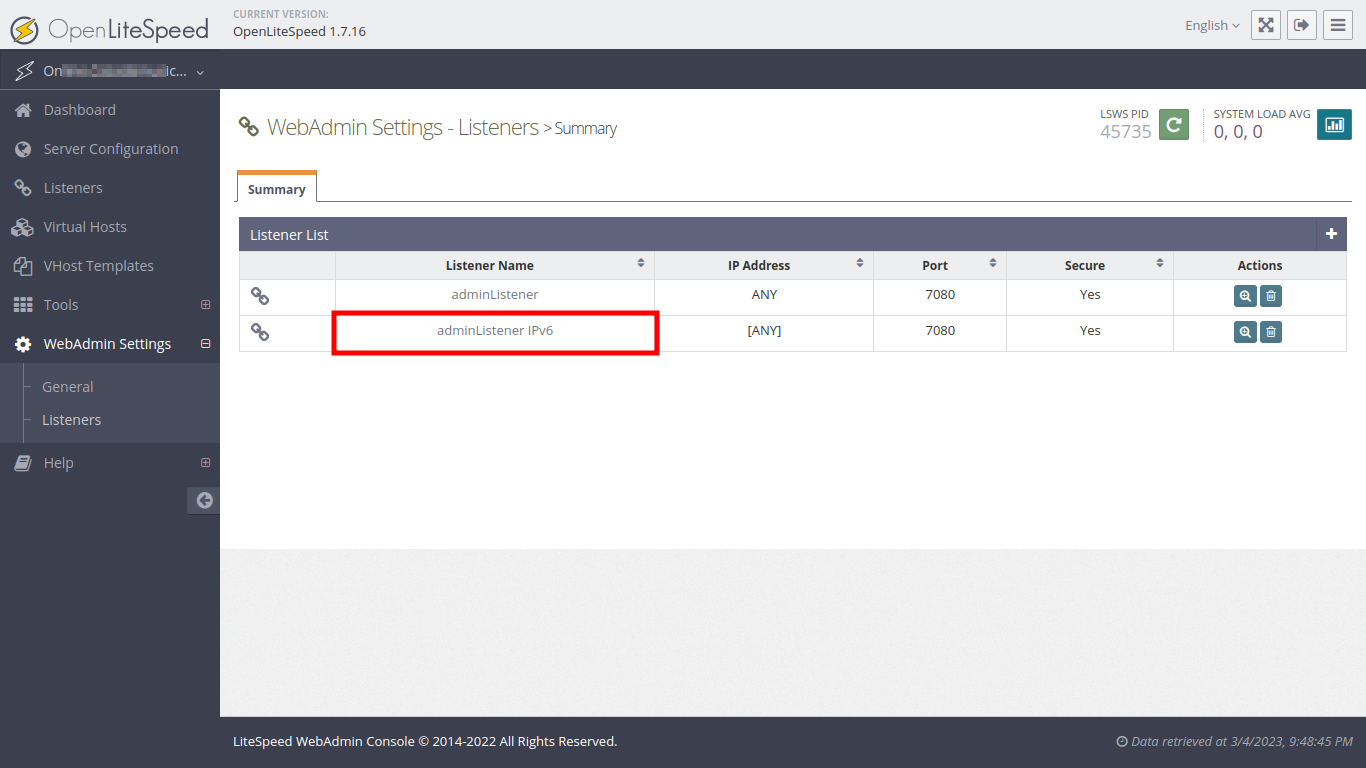
No menu à sua esquerda, clique em WebAdmin Settings -> Listeners. Em seguida no ícone de adição...

Em Admin Listener Address Settings, preencha usando a imagem abaixo como guia...

Note que o WebAdmin Console escuta por padrão na porta 7080 com o protocolo HTTPS, então na opção Secure deixamos marcado o Yes.
Retornando em WebAdmin Settings -> Listeners, clique no primeiro item; adminListener...